JavaScriptでXRPLの取引を取得して表示する
取引のハッシュを入れると、XRP Ledgerから結果を読み出して表示する小さなWebページを、xrpl.jsで作ります。txメソッドの呼び方、確定(validated)の確かめ方、結果コード、実際に届いた額(delivered_amount)の表示、見つからないときの扱いまで、実際に動かしたコードで紹介します。

先に知っておきたい要点
- 取引のハッシュがあれば、xrpl.jsのtxメソッドで、その取引の内容と結果を秘密鍵なしで読み出せます。
- 表示する前に、validatedがtrueか(確定したか)と、TransactionResultがtesSUCCESSか(成功したか)を確かめます。
- 受け手に実際に届いた額は、metaのdelivered_amountで表示します。XRPはdropsで返るので、XRPに直してから見せます。
エクスプローラーで見られる取引の記録は、自分のプログラムからも読み出せます。
この記事では、取引のハッシュを入れると、結果を表示する小さなWebページを作ります。使うのは公式ライブラリxrpl.jsで、秘密鍵は使いません。接続の基本はXRPL開発の始め方の記事で紹介しているので、先に読んでおくとスムーズです。
1. 作るもの:ハッシュから取引を調べるページ
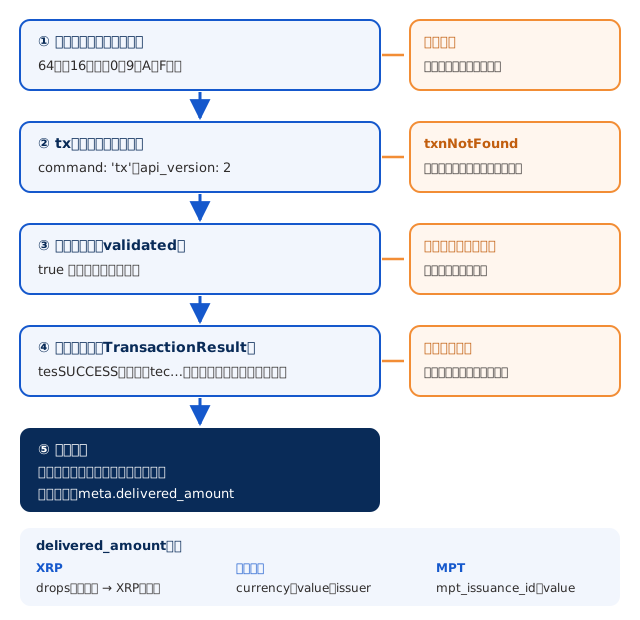
取引のハッシュは、取引ごとに付く64文字の識別子です。ページの動きは、次の4段階です。
- 入力されたハッシュの形を確かめる
- txメソッドで、その取引を台帳から取得する
- 確定したか、成功したかを確かめる
- 種類・結果・届いた額などを表示する
2. ページ全体のコード
次のコードを
tx-viewer.html
という名前で保存し、ブラウザーで開きます。xrpl.jsは、版を固定してCDN(配布サーバー)から読み込んでいます。資料6
<!doctype html>
<html lang="ja">
<head>
  <meta charset="utf-8">
  <title>XRPLの取引を調べる</title>
  <script src="https://unpkg.com/xrpl@5.3.0/build/xrpl-latest-min.js"></script>
</head>
<body>
  <h1>XRPLの取引を調べる(メインネット・読み取り専用)</h1>
  <input id="hash" size="70" placeholder="取引のハッシュ(64桁の16進数)">
  <button id="go">調べる</button>
  <pre id="out"></pre>

  <script>
    const NETWORK = 'Mainnet'
    const SERVER = 'wss://xrplcluster.com/'
    const out = document.getElementById('out')

    // 届いた額を読みやすくする
    function showAmount(d) {
      if (d === undefined) return '(記録なし)'
      if (d === 'unavailable') return '(記録なし:2014年以前の部分支払いのため)'
      if (typeof d === 'string') return `${xrpl.dropsToXrp(d)} XRP`
      if (d.mpt_issuance_id) return `${d.value}(MPT)`
      return `${d.value} ${d.currency}(発行者 ${d.issuer})`
    }

    async function look(hash) {
      if (!/^[0-9A-Fa-f]{64}$/.test(hash)) return 'ハッシュは64桁の16進数(0〜9とA〜F)です。'
      const client = new xrpl.Client(SERVER)
      try {
        await client.connect()
        const { result } = await client.request({
          command: 'tx',
          transaction: hash,
          api_version: 2
        })
        if (!result.validated) return 'まだ確定していません。少し待ってから調べ直してください。'
        const tx = result.tx_json
        const meta = result.meta
        const lines = [
          `ネットワーク: ${NETWORK}`,
          `種類: ${tx.TransactionType}`,
          `結果: ${meta.TransactionResult}`,
          `台帳: ${result.ledger_index}(${result.close_time_iso})`,
          `送り手: ${tx.Account}`
        ]
        if (tx.TransactionType === 'Payment') {
          lines.push(`受け手: ${tx.Destination}`)
          const ok = meta.TransactionResult === 'tesSUCCESS'
          lines.push(`届いた額: ${ok ? showAmount(meta.delivered_amount) : 'なし(取引が失敗したため)'}`)
        }
        return lines.join('\n')
      } catch (e) {
        if (e.data?.error === 'txnNotFound') return 'その取引は見つかりません。ネットワークとハッシュを確かめてください。'
        return `エラー: ${e.message}`
      } finally {
        await client.disconnect()
      }
    }

    document.getElementById('go').addEventListener('click', async () => {
      out.textContent = '調べています…'
      out.textContent = await look(document.getElementById('hash').value.trim())
    })
  </script>
</body>
</html>
以下では、このコードの大事なところを順に見ていきます。
3. txメソッドで取引を取得する
取引の取得には、txメソッドを使います。transaction
にハッシュを渡すと、その取引の内容と結果が返ります。資料1
API v2では、送った内容が tx_json に、結果が
meta に入って返ります。xrpl.js
4.0以降は指定しなくてもv2が使われますが、コードでは
api_version: 2 を明示しています。資料2
送金額の項目は、v2では DeliverMax という名前になります。資料3
| 応答の項目 | 中身 |
|---|---|
| tx_json | 送った内容(種類、送り手、受け手など) |
| meta | 結果(結果コード、届いた額など) |
| validated | 確定したかどうか |
| ledger_index、close_time_iso | 記録された台帳の番号と時刻 |
画面に収まらない場合は、表を左右にスクロールできます。
Paymentの記録の読み方は、Payment JSONの読み方の記事でくわしく紹介しています。
4. 確定と成功を、別々に確かめる
コードでは、まず validated を見ています。true
でなければ、結果がまだ変わりうるので表示しません。
次に、meta.TransactionResult で成功したかを確かめます。tesSUCCESS
なら成功です。tec
で始まるコードは、取引が失敗したものの台帳には記録された状態です。手数料のXRPは消費され、シーケンス番号も1つ使われます。資料4
| 確かめる項目 | 意味 | コードでの扱い |
|---|---|---|
| validated | 確定したか | trueでなければ「まだ確定していません」 |
| TransactionResult | 成功したか | tesSUCCESS以外なら「届いた額:なし」 |
画面に収まらない場合は、表を左右にスクロールできます。
「確定した」と「成功した」は、別々の問いです。確定していても、結果が失敗のことがあります。結果コードの種類は、結果コードの読み方の記事で紹介しています。
5. 届いた額は、delivered_amountで表示する
受け手に実際に届いた額は、meta.delivered_amount で確かめます。送金額の
DeliverMax
は「届けたい額」で、部分支払いでは実際の額と違うことがあります。資料3
delivered_amountの形は、送ったものによって変わります。資料5
| 送ったもの | 返る形 | 表示の仕方 |
|---|---|---|
| XRP | drops(100万分の1 XRP)の文字列 | dropsToXrp でXRPに直す |
| トークン | currency・value・issuerを持つオブジェクト | 額・通貨コード・発行者を並べる |
| MPT | mpt_issuance_idとvalueを持つオブジェクト | 額とMPTであることを示す |
画面に収まらない場合は、表を左右にスクロールできます。
標準の3文字以外の通貨コードは、40桁(160ビット)の16進数で返ります。資料5 通貨コードと発行者の見方は、トークンの見分け方の記事で紹介しています。
6. 実際に動かしてみた結果
2026年10月18日に、メインネットの3つの送金で試すと、次のように表示されました。アドレスは途中を省略しています。
ネットワーク: Mainnet
種類: Payment
結果: tesSUCCESS
台帳: 107731844(2026-10-18T04:14:30Z)
送り手: rKKuWv…6fLt
受け手: rNxp4h…N7AV
届いた額: 1000 XRP
トークンの送金では「届いた額: 10 58574C46…(発行者 r4jYAb…HVNc)」のように、16進数の通貨コードが表示されました。結果がtecPATH_DRYの送金では「届いた額: なし(取引が失敗したため)」と表示されました。
存在しないハッシュでは
txnNotFound が返り、「その取引は見つかりません」と表示されます。資料1
このエラーは、問い合わせたサーバーがその台帳を持っていない場合にも返ります。xrplcluster.comは全履歴を持つ公開サーバーです。64桁の16進数でない文字列は、問い合わせる前に入力チェックで止めています。
注意しておきたいこと
- 表示はtextContentで行う:台帳の文字列は誰でも書き込めるので、innerHTMLで画面に入れないようにしましょう。このコードはtextContentで表示しています。
-
ライブラリの版を固定する:CDNから読み込むときは、
xrpl@5.3.0のように版を書いておくと、知らないうちに中身が変わるのを防げます。より安全にするなら、integrity属性(SRI)を付けるか、ファイルを自分のサイトに置きましょう。 - ネットワークを取り違えない:テストネットの取引のハッシュをメインネットで調べると、見つかりません。表示にネットワーク名を出しておくと安心です。
- 公開サーバーへの負担:練習では十分ですが、多くの人が使うサービスでは、自前のサーバーか信頼できる提供者を使いましょう。
よくある疑問
自分の取引のハッシュは、どこで分かる?
取引を送ったウォレットやエクスプローラーの画面に表示されます。取引所からの出金なら、出金履歴に「トランザクションID」として載っていることが多いです。
Payment以外の取引も表示できる?
txメソッドは、Payment以外の取引も返します。このコードでも種類・結果・台帳は表示されるので、必要に応じて
tx_json の項目を追加していきましょう。資料1
まとめ
取引のハッシュがあれば、xrpl.jsのtxメソッドで、取引の内容と結果を秘密鍵なしで読み出せます。表示の前に「確定したか(validated)」と「成功したか(TransactionResult)」を別々に確かめ、届いた額はdelivered_amountで見せるのが基本です。この小さなページを土台に、表示する項目を少しずつ増やしていきましょう。
この記事は情報提供を目的としたもので、投資の勧誘や助言ではありません。
出典・参考資料
技術はXRPLの公式文書、事業は発表元、裁判・制度は原典を参照します。資料の対象と時点を本文の説明と合わせて読むことを大切にしています。
-
01
txXRPL公式ドキュメント|ハッシュで1件の取引を取得。応答のtx_json、meta、validated、ledger_index、close_time_iso。見つからないときはtxnNotFound|確認:2026年10月18日
-
02
HTTP / WebSocket APIs(API Versioning)XRPL公式ドキュメント|APIのバージョンの指定方法。xrpl.jsは4.0以降、既定でAPI v2を使う(3.x以前はv1)|確認:2026年10月18日
-
03
Partial PaymentsXRPL公式ドキュメント|実際に届いた額はmetaのdelivered_amountで確かめる。2014年1月20日より前の部分支払いではunavailable。AmountはAPI v2でDeliverMaxに改名|確認:2026年10月18日
-
04
Transaction ResultsXRPL公式ドキュメント|tesSUCCESSは成功。tecは失敗したが台帳に記録され、手数料のXRPが消費(焼却)される。結果は確定した台帳で最終になる|確認:2026年10月18日
-
05
Currency FormatsXRPL公式ドキュメント|XRPはdrops(文字列)、トークンはcurrency・value・issuerのオブジェクト。標準は3文字、それ以外の通貨コードは160ビット(40桁)の16進数|確認:2026年10月18日
-
06
xrpl(npmパッケージ)npm|2026年10月18日時点の最新版は5.3.0(2026年9月16日〔UTC〕公開)|確認:2026年10月18日