XRPL開発の始め方:まずは読み取り専用で接続する
XRP Ledgerの開発は、秘密鍵を使わない「読み取り専用」の接続から始めると安全です。公式ライブラリxrpl.jsの準備、テストネットとメインネットの公開サーバー、server_infoとaccount_infoで台帳を読む手順、確定した結果の見分け方を、実際に動かしたコードで紹介します。

先に知っておきたい要点
- XRPLの開発は、秘密鍵を使わずに台帳を読むだけの「読み取り専用」の接続から始めると、失敗してもお金を失う心配がありません。
- 公式のJavaScriptライブラリxrpl.jsを使えば、数行でテストネットやメインネットの公開サーバーにつないで、server_infoやaccount_infoを呼び出せます。
- 接続先のネットワークをラベルで明示し、確定した台帳(validated)の結果だけを使うのが基本です。
「XRPLで何か作ってみたいけれど、いきなりお金を動かすのは怖い」——そう感じる方は多いはずです。
XRP Ledgerの開発は、台帳を読むだけの「読み取り専用」の接続から始めるのがおすすめです。秘密鍵を使わないので、コードを間違えても資産を失う心配がありません。この記事では、公式ライブラリxrpl.jsで公開サーバーにつなぎ、台帳の情報を読み出すまでを、実際に動かしたコードで紹介します。
1. 読み取り専用なら、秘密鍵はいらない
XRPLのAPIには、台帳を読むだけの命令と、取引を送る命令があります。読むだけなら、秘密鍵(取引に署名する鍵)は一切使いません。
| 区分 | 例 | 秘密鍵 |
|---|---|---|
| 読み取り | server_info、account_info、tx | 使わない |
| 書き込み | Paymentなどの取引の送信 | 使う |
画面に収まらない場合は、表を左右にスクロールできます。
図書館に例えると、読み取りは「閲覧室で本を読む」こと、書き込みは「本を借りる手続き」です。まずは閲覧室で、台帳の中身に慣れるところから始めましょう。
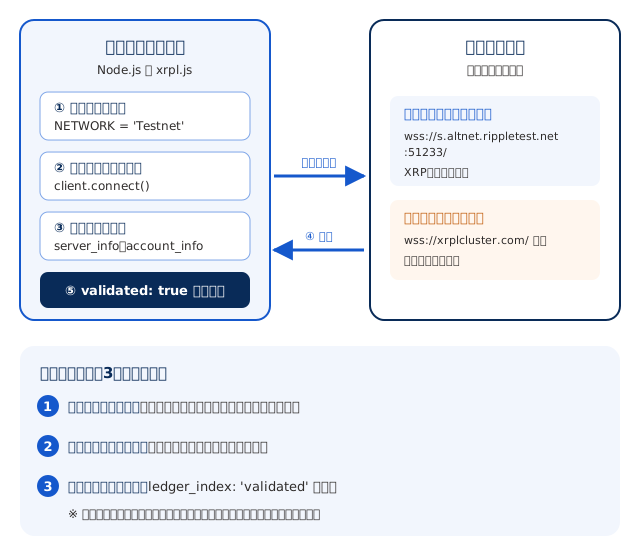
2. 準備:Node.jsとxrpl.jsを入れる
公式のチュートリアルは、JavaScriptのライブラリxrpl.jsを使い、npm install xrpl
で導入します。資料1
Node.jsは、サポート期間中のLTS版(2026年10月時点ではv24かv22)を入れましょう。xrpl.js 5.3.0は、Node.js 20.19.0以上が必要です。資料6
mkdir xrpl-start
cd xrpl-start
npm init -y
npm install xrpl
2026年10月18日時点のxrpl.jsの最新版は5.3.0で、2026年9月16日(UTC)に公開されました。この記事のコードは、この版で動作を確かめています。
3. つなぐ先を決める:テストネットとメインネット
接続先は、XRPL.orgの公開サーバーの一覧から選べます。練習には、試験用のテストネットが向いています。資料2
| ネットワーク | 公開サーバーの例(WebSocket) | 使いどころ |
|---|---|---|
| テストネット | wss://s.altnet.rippletest.net:51233/ | 練習・試験。テスト用のXRPに価値はない |
| メインネット | wss://xrplcluster.com/ | 本番の台帳を読む |
画面に収まらない場合は、表を左右にスクロールできます。
テストネットは、有効な機能(amendment)の状態がメインネットに近くなるよう運用されている試験用のネットワークです。テスト用のXRPに価値はなく、ネットワークのリセットで消えます。資料3
コードには、接続先のネットワーク名をラベルとして書いておきましょう。表示や記録にもラベルを出すと、テストネットとメインネットの取り違えを防げます。
4. server_infoで、つながったサーバーを確かめる
最初は、サーバーの状態を返すserver_infoを呼んでみます。次のコードを
read-only.mjs という名前で保存し、node read-only.mjs
で実行します。
// read-only.mjs:テストネットのサーバーの状態を読む(秘密鍵は使わない)
import { Client } from 'xrpl'

const NETWORK = 'Testnet'
const SERVER = 'wss://s.altnet.rippletest.net:51233/'

const client = new Client(SERVER)
await client.connect()

const { result } = await client.request({ command: 'server_info' })
const info = result.info
const ledger = info.validated_ledger

console.log(`ネットワーク:${NETWORK}(network_id ${info.network_id})`)
console.log(`サーバーの版:${info.build_version}`)
console.log(`最新の確定した台帳:${ledger.seq}`)
console.log(`リザーブ:${ledger.reserve_base_xrp} XRP + 1項目あたり ${ledger.reserve_inc_xrp} XRP`)

await client.disconnect()
build_version はサーバーの版、validated_ledger
は最新の確定した台帳の情報です。資料4
2026年10月18日に実行すると、次のように表示されました。
ネットワーク:Testnet(network_id 1)
サーバーの版:3.4.1
最新の確定した台帳:21622015
リザーブ:1 XRP + 1項目あたり 0.2 XRP
メインネットのサーバーにつなぐと、同じ日の
network_id は0でした。台帳の番号は、実行するたびに増えていきます。
5. account_infoで、アカウントの状態を読む
次は、アドレスを指定してアカウントの状態を読みます。ledger_index: 'validated'
を付けると、確定した台帳の状態が返ります。資料1
// account.mjs:アカウントの残高とOwnerCountを読む
import { Client, dropsToXrp } from 'xrpl'

const NETWORK = 'Mainnet'
const SERVER = 'wss://xrplcluster.com/'
const ADDRESS = 'rMxCKbEDwqr76QuheSUMdEGf4B9xJ8m5De' // 例:RLUSDの発行者アカウント

const client = new Client(SERVER)
await client.connect()
try {
  const { result } = await client.request({
    command: 'account_info',
    account: ADDRESS,
    ledger_index: 'validated'
  })
  const a = result.account_data
  console.log(`[${NETWORK}] 残高 ${dropsToXrp(a.Balance)} XRP/OwnerCount ${a.OwnerCount}/確定 ${result.validated}`)
} catch (e) {
  if (e.data?.error === 'actNotFound') {
    console.log('このアドレスは、まだ台帳にありません(リザーブ以上のXRPを受け取ると作られます)。')
  } else {
    throw e
  }
} finally {
  await client.disconnect()
}
2026年10月18日に実行すると、次のように表示されました。
[Mainnet] 残高 99.77836 XRP/OwnerCount 19/確定 true
まだXRPを受け取っていないアドレスを指定すると、actNotFound
というエラーが返ります。資料5
コードでは、このエラーを分けて案内しています。
残高(Balance)はdrops(100万分の1 XRP)で返るので、dropsToXrp
でXRPに直して表示します。アカウントの項目の読み方は、アカウントの状態を読む記事で紹介しています。
6. 「確定した結果」だけを使う
読み取りでいちばん大切なのは、確定した台帳の結果を使うことです。応答に
validated: true が付いていれば、その結果は確定しています。資料5
台帳には、作業中・閉じたばかり・確定済みの3つの状態があります。残高や取引の結果を画面に出すときは、確定済みの台帳を指定しましょう。台帳の状態は、レジャーの3つの状態の記事で紹介しています。
注意しておきたいこと
- 公開サーバーは運営者のサービス:Rippleの公開サーバーは、継続的な利用や業務での利用には向かず、いつでも使えなくなりうると案内されています。資料2 xrplcluster.comなども、一覧では非商用の欄に載っています。 本格的なサービスでは、自前のサーバーか、信頼できる提供者を使いましょう。
- 秘密鍵をコードに書かない:読み取りの練習で秘密鍵は不要です。書き込みに進むときも、秘密鍵をコードやGitに残さない仕組みを先に用意しましょう。
- テスト用のXRPは本物と別:テストネットのXRPに価値はありません。メインネットとの取り違えに気をつけましょう。
よくある疑問
ブラウザーでも同じように動かせる?
xrpl.jsはブラウザーでも使えます。ブラウザーで取引を調べて表示する例は、JavaScriptで取引を取得する記事で紹介しています。
WebSocketとJSON-RPCは、どちらを使えばいい?
一覧の公開サーバーの多くは、WebSocketとJSON-RPC(HTTPで1回ずつ問い合わせる方式)の両方のURLを公開しています。URLやポートは方式ごとに異なります。資料2 xrpl.jsは、WebSocketでつないで使う作りです。
まとめ
XRPLの開発は、秘密鍵を使わない読み取り専用の接続から始めると安全です。xrpl.jsでテストネットやメインネットの公開サーバーにつなぎ、server_infoやaccount_infoで台帳を読めます。「どのネットワークか」をラベルで明示し、「確定した結果か」を
validated で確かめる2つの習慣を最初に身につけましょう。
この記事は情報提供を目的としたもので、投資の勧誘や助言ではありません。
出典・参考資料
技術はXRPLの公式文書、事業は発表元、裁判・制度は原典を参照します。資料の対象と時点を本文の説明と合わせて読むことを大切にしています。
-
01
Get Started Using JavaScript LibraryXRPL公式ドキュメント|xrpl.jsを npm install xrpl で導入。Node.js 20以上(チュートリアルの記載)。例はテストネット wss://s.altnet.rippletest.net:51233/ に接続し、account_infoを ledger_index: validated で呼ぶ|確認:2026年10月18日
-
02
Public ServersXRPL公式ドキュメント|メインネットの公開サーバー(xrplcluster.com、s1.ripple.com、s2.ripple.comなど)とテストネット・Devnetの一覧。Rippleの公開サーバーは継続的・業務での利用向けではなく、いつでも使えなくなりうる|確認:2026年10月18日
-
03
Parallel NetworksXRPL公式ドキュメント|テストネットは有効な機能(amendment)の状態をメインネットに近づけて運用。テスト用のXRPに価値はなく、リセットで消える|確認:2026年10月18日
-
04
server_infoXRPL公式ドキュメント|build_version(サーバーの版)、validated_ledger(最新の確定した台帳。seq、reserve_base_xrp、reserve_inc_xrp)、complete_ledgers、server_state|確認:2026年10月18日
-
05
account_infoXRPL公式ドキュメント|account_data(AccountRoot)、validated。台帳にないアカウントはactNotFound|確認:2026年10月18日
-
06
xrpl(npmパッケージ)npm|2026年10月18日時点の最新版は5.3.0(2026年9月16日〔UTC〕公開)。Node.js 20.19.0以上|確認:2026年10月18日